CrónicaComandos de consola para gráficos en Forever: lo que encontraron los betatesters
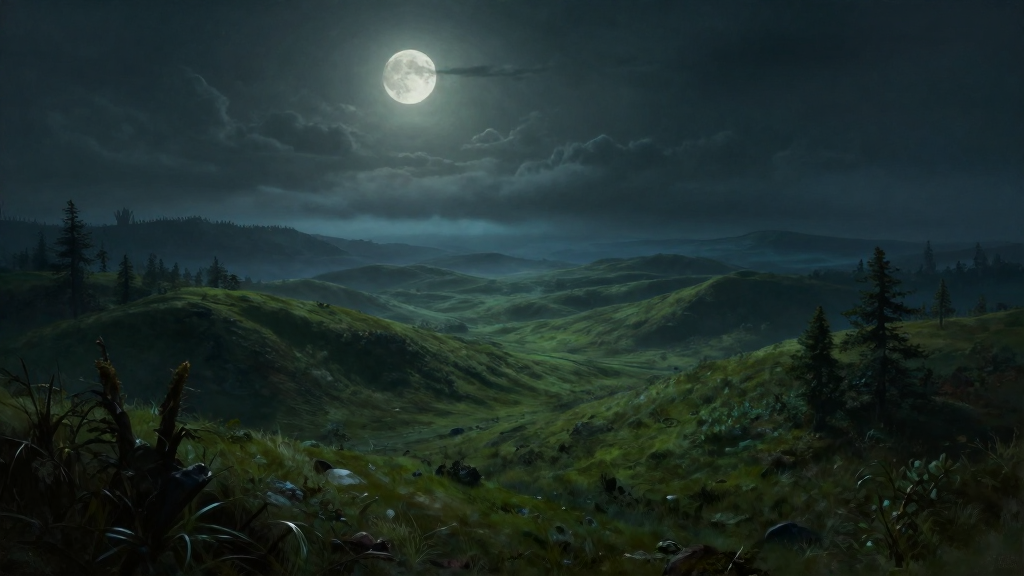
Comandos de consola para gráficos en Forever: lo que encontraron los betatesters
28.09.2026En la beta de WoW: Forever, los testers descubrieron un fallo que desactiva la nueva iluminación en cualquier calidad de sombras excepto "Mínima", y reunieron un conjunto de comandos de consola más finos que los del menú: desde la elección de SSAO hasta el escalado dinámico.
Los betatesters de World of Warcraft: Forever siguen analizando los gráficos actualizados: algunos encontraron un fallo de iluminación que impide que la imagen llegue a las diapositivas de BlizzCon, otros reunieron un conjunto de comandos de consola más finos que los ajustes del menú: permiten alejar la niebla hacia el horizonte, cambiar SSAO y añadir nitidez.
Qué pasa con la iluminación
El jugador MilkyTeaFTW notó: con cualquier calidad de sombras que no sea "Mínima", la nueva iluminación añadida en Forever simplemente se desactiva. Por eso, incluso con los ajustes al máximo, las zonas no se ven como en la presentación. La solución es sencilla: pon la calidad de sombras en "Mínima" y la luz actualizada empezará a funcionar. Es un fallo conocido de la beta, no una característica del juego.
Qué propone Weathertop94
El usuario Weathertop94 de /r/wowforever elaboró una lista de variables de consola que vale la pena probar junto a la configuración estándar. Todos los comandos se introducen con
/console en el chat; antes de experimentar, recomienda hacer una copia de seguridad de Config.wtf desde la carpeta
/World of Warcraft/_classic_beta_/WTF/, y conviene agrupar los comandos en una macro para cambiar de preset con un solo botón.
Los puntos principales de su selección:
-
SSAO: el comando
/console ssaotype 0o1alterna entre ASSAO (0, efecto más marcado) y CACAO (1, más suave). También se pueden ajustar el ángulo, la intensidad del detalle y el número de pasadas de desenfoque; estos ajustes se aplican a ambos métodos. -
Niebla y horizonte:
/console horizonstart 4000aleja la niebla de la cámara. Esto permite reducir la visibilidad en el menú sin que aparezca una bruma lechosa de cerca. -
Cascadas de sombras:
/console shadowNumCascades 4elimina las zonas quemadas en las partes lejanas de la niebla con calidad "Ultra"; en "Mínima" y "Media" no tiene efecto. -
Escalado dinámico:
/console DynamicRenderScale 1ajusta la resolución al FPS elegido; justo al lado está el limitadorDynamicRenderScaleMin, que marca el umbral por debajo del cual el render no caerá. Ten en cuenta que a uno de los testers esta opción le provocó un cierre del juego. -
Nitidez:
/console ResampleAlwaysSharpen 1activa la nitidez adaptativa (CAS) incluso sin FSR. La intensidad se controla con el deslizador de nitidez habitual del menú. -
Densidad del mundo:
/console groundEffectDensity(de 16 a 256, por defecto 48 con densidad de objetos = 10) controla la densidad de hierba y objetos pequeños;/console weatherdensity 3controla la intensidad de los efectos meteorológicos.
Qué tener en cuenta antes de empezar
Weathertop94 también advierte: el juego sobrescribe parte de los valores por su cuenta, al modificar los ajustes correspondientes en el menú de gráficos o al entrar en una banda con los gráficos de banda activados. Así que los números escritos a mano solo duran hasta el primer retoque en los ajustes.
En la práctica
- Si el juego no se ve como las diapositivas de BlizzCon — pon la calidad de sombras en "Mínima" y la nueva iluminación empezará a funcionar de inmediato.
- ¿Quieres probar el ajuste fino — agrupa los comandos que necesites en una macro y ten los presets a mano.
-
Antes de hacer cambios, guarda una copia de
Config.wtf— está en/World of Warcraft/_classic_beta_/WTF/dentro de la carpeta del juego. -
No te gusta la bruma lechosa de cerca — prueba
/console horizonstart 4000y baja la distancia de visión en el menú. -
Piensas mantener FPS estables — mira
DynamicRenderScale 1, pero prepárate para un cierre con esta opción (lo reportó un tester).